注入失败或游戏闪退解决
前言
提醒
为了避免浪费时间,先查看菜单状态 菜单状态 确保你的菜单是可用的状态
重要提醒
GTA5关BE 和 RDR2 菜单,只需要关心
杀毒和运行库
检查系统信息
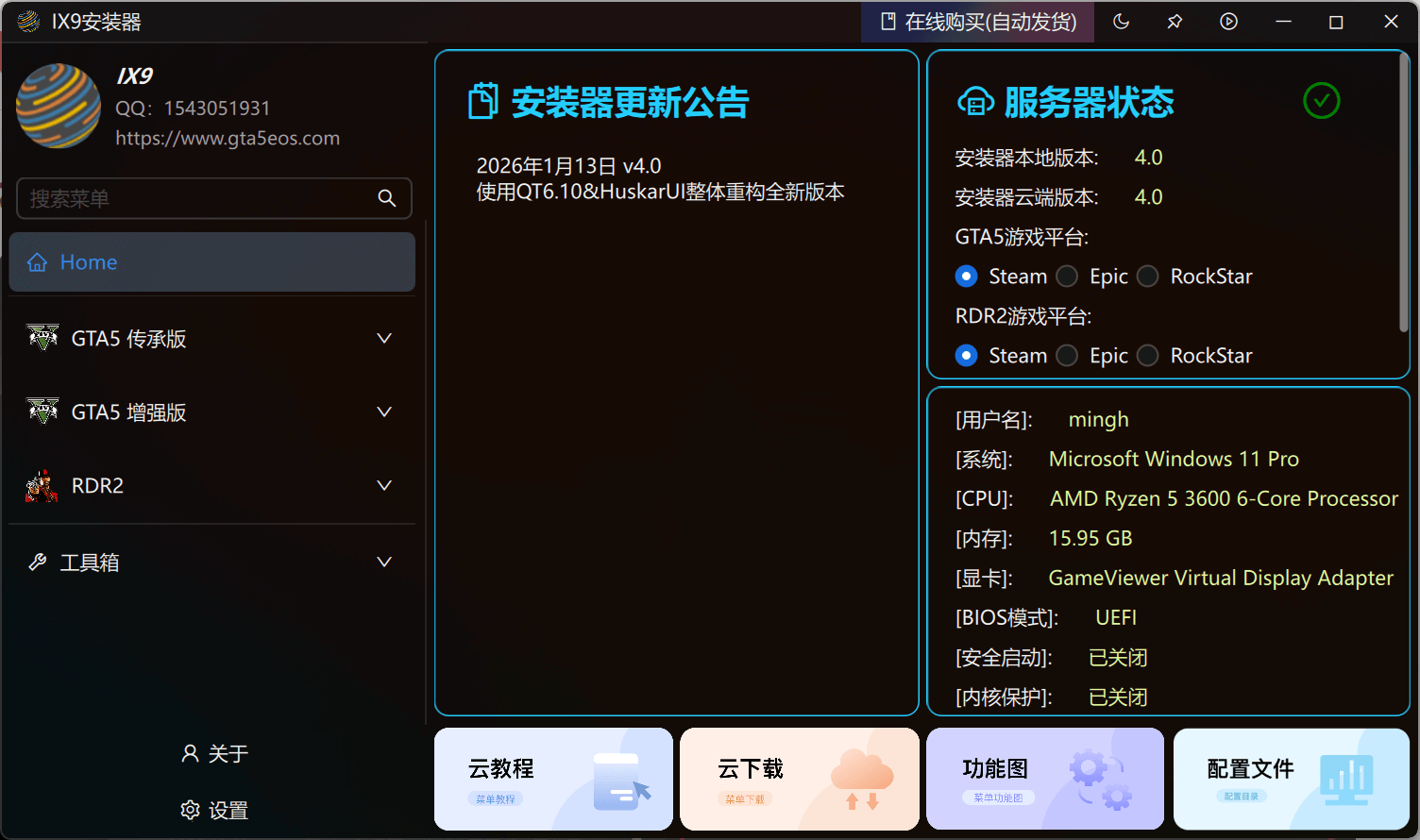

检查系统
- 先使用安装器,查看自己的系统信息是否跟图中一致
- 若某项不一致,可根据右边导航栏找到对应教程关闭【安装器仅供参考,可自己手动检查】
- 运行库必须安装
检查是否中文路径
检查路径
检查你的系统是否 中文路径
运行库 杀毒 防火墙
安装运行库
安装器内下载
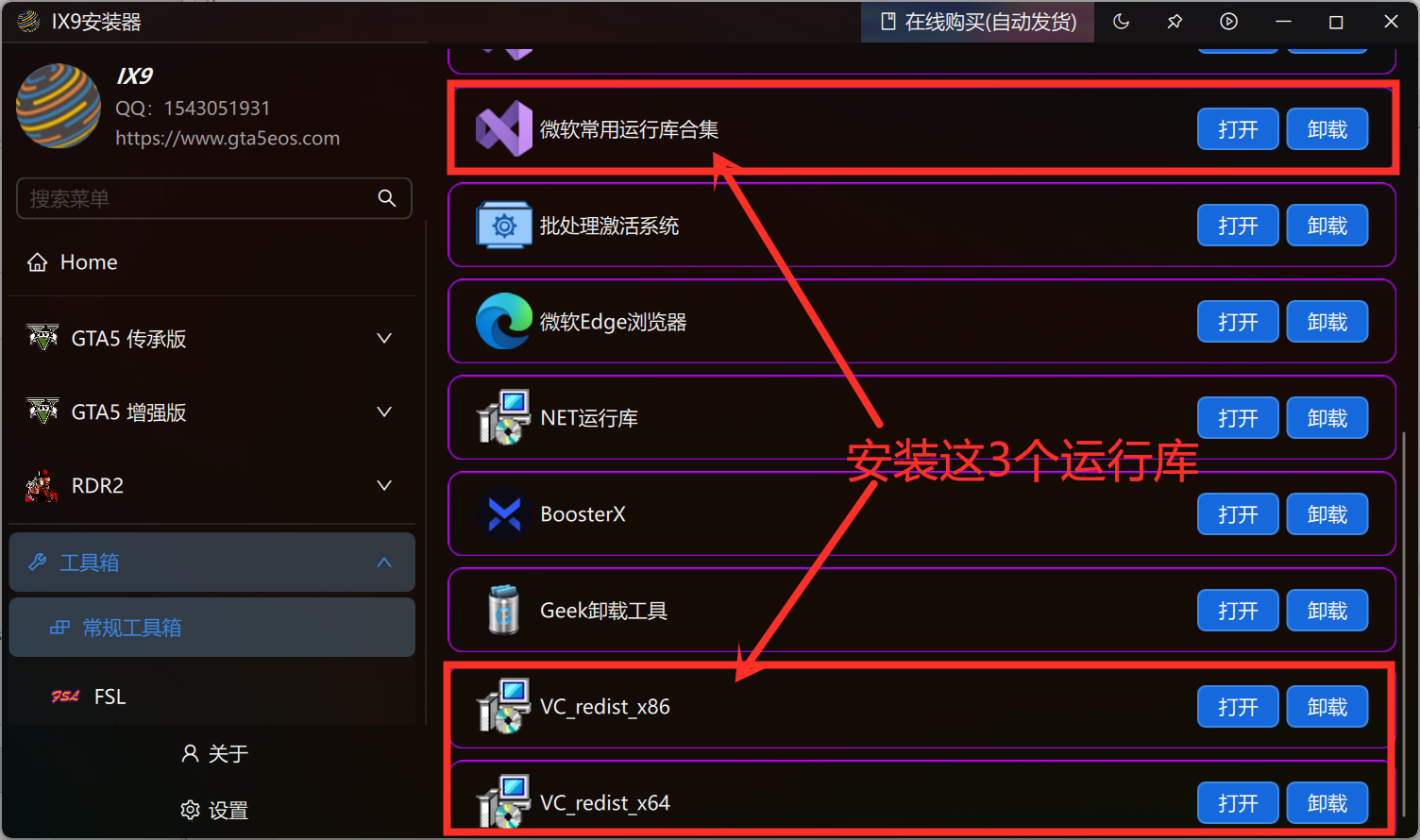
网盘内下载
系统病毒_实时防护
必要设置
- 卸载
所有杀毒软件 关闭系统病毒和防护
防火墙设置
设置步骤
- win+s 搜索并打开控制面板
- 搜索:
检查防火墙状态→点击左侧启用或关闭Windows防火墙 - 把
专用网络设置和公用网络设置为:关闭Windosw防火墙后确定即可
内核保护
操作步骤
- 手动关闭
- 注册表关闭
建议手动关闭,注册表关闭可能无法全部关掉
- 网盘下载并安装注册表: https://maoruan.lanzout.com/nhgl
- 重启电脑
BIOS模式
BIOS模式
部分菜单需要将BIOS模式设置UEFI启动,才可使用,可以在卡网商品介绍和使用教程中查看是否需要UEFI,若需要则会标注
最近的电脑一般都是
UEFI,部分老主板 (2015年后的电脑大部分都支持UEFI并默认开启) 不支持UEFI且修改可能需要重装系统/改引导文件,若你不懂,建议不要操作
必要说明
- 2015 年之后的电脑基本全是 GPT,若你使用 Win11 则必定是 GPT
- 若你有多个硬盘且不确定自己哪个硬盘是系统盘的话,右键 点击左下角开始菜单 - 点击 磁盘管理 ,找到你系统盘(一般是 C 盘)左边的磁盘,右键属性 - 卷 - 查看磁盘分区形式是否是 GPT
右键点击左下角开始菜单 -点击 终端管理员(Windows PowerShell [管理员]),输入以下内容并回车即可
Get-Disk -Number 0 | Select-Object PartitionStyle
若输出 GPT 则为 GPT,否则输出为 MBR
修改GPT视频教程
可参考 此视频 进行无损修改
操作步骤
- 重启电脑,进入 BIOS
- 进入 Boot 安全部分,找到 Boot Mode 相关项,将 Legacy 改成 UEFI
- 最后保存,重启电脑即可
说明
- 如何进入 BIOS?
不同主板厂商不同,右键 点击左下角开始菜单 - 点击 终端管理员(Windows PowerShell [管理员]) ,输入 wmic baseboard get product 后回车即可看到主板型号,去网上/AI搜索你这个型号是按什么键进入BIOS的;随后重启电脑并立刻开始一直狂按这个键,直到看到进入一个你从没见过的界面为止
也可以使用此工具进入BIOS: 一键进入BIOS工具 【部分系统可能使用没效果,只能手动进入】
- 如何找到 Boot Mode 并更改保存
每个主板 BIOS 中所在的位置都不同,一般是 Boot(启动) 中找到 (若是中文界面更好找),找到 Boot Mode (UEFI / Legacy) 相关字眼并改成 UEFI ;最后 BIOS 中找到 Save & Exit 保存并退出 BIOS 即可成功 (不同厂商不同,对不上的话建议百度)
反作弊
重要
- 卸载 Faceit反作弊 和 瓦洛兰特反作弊(Valorant Anti-Cheat)
- 如果你的电脑上安装了vanguard,只需以管理员身份打开CMD,然后输入入sc stop vgk。这将阻止vanguard阻止使用任何类型的菜单。
- 卸载腾讯ACE反作弊
重装系统
最后的解决办法
若上述设置后仍然有注入问题,请 重装系统