关闭安全启动
1.查看本机BIOS模式和安全启动状态
部分辅助需要UEFI和关闭安全启动才能使用,首先查看你的电脑是否为安全启动:关闭和BIOS模式:UEFI
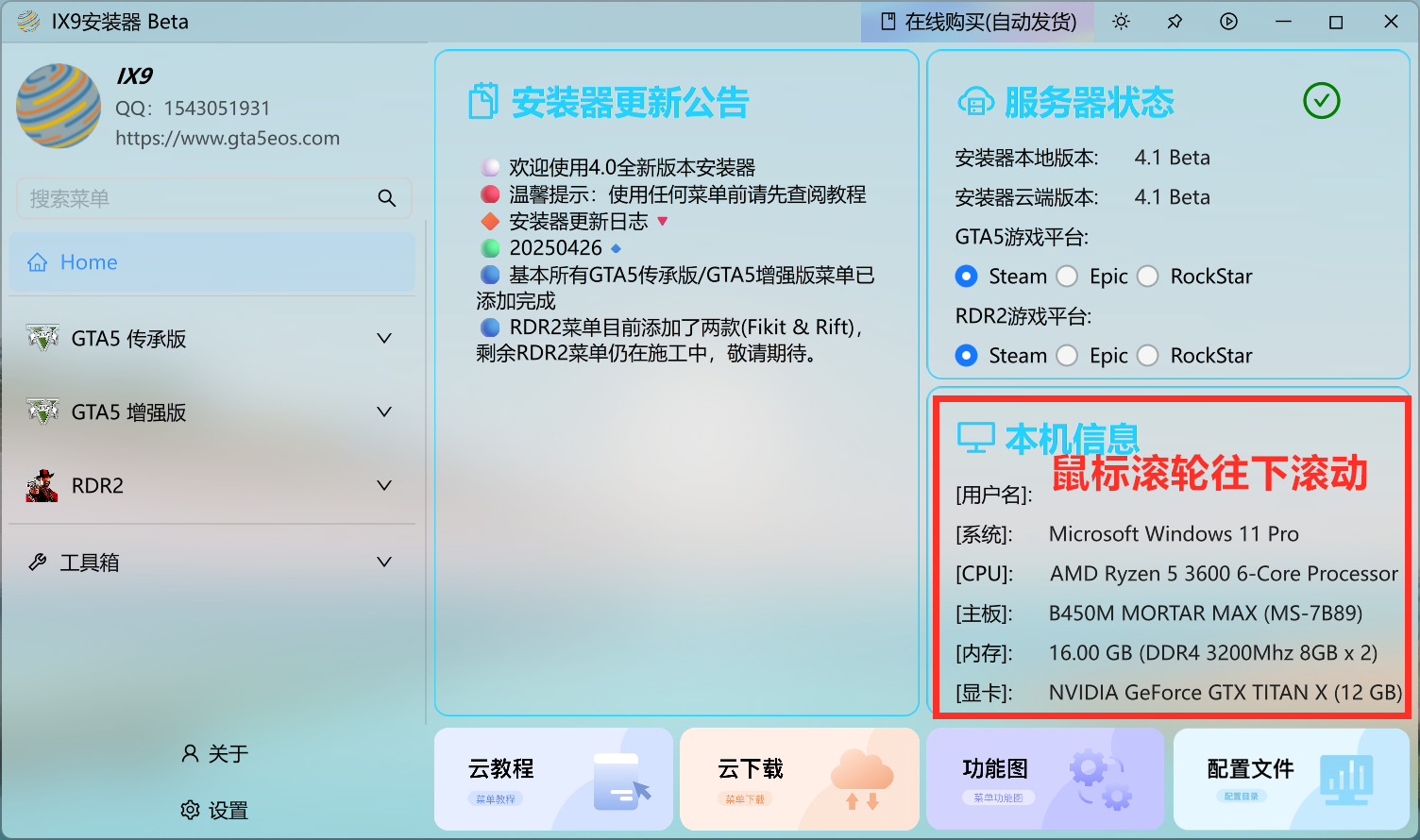
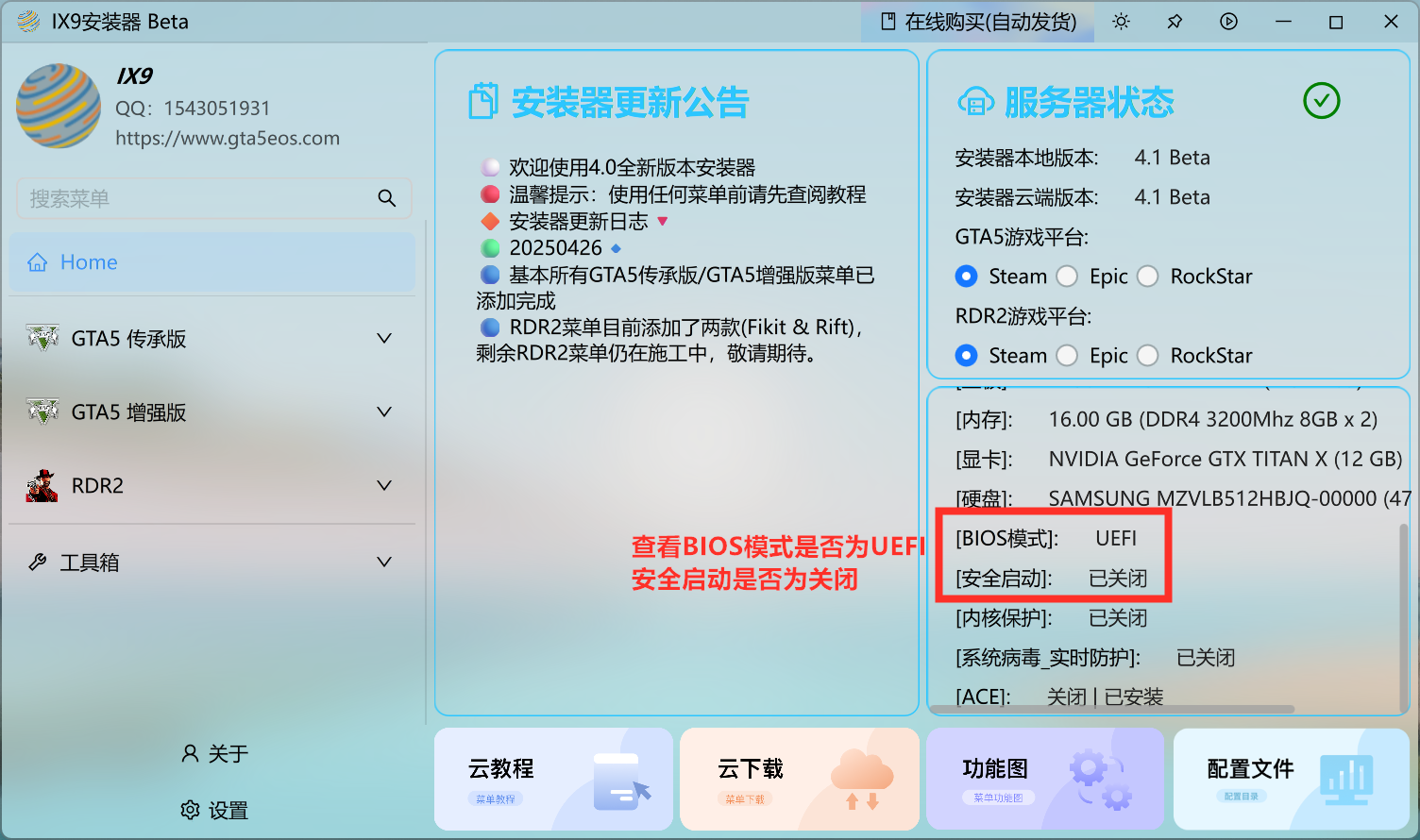
查看上述信息是否为 BIOS模式:UEFI 和 安全启动: 关闭
如果BIOS模式不是UEFI说明你的硬件无法支持,请考虑购买其他不需要UEFI的辅助
如果安全启动不是关闭,而是开启,你需要手动关闭后才能使用,如果实在不会关闭可以联系客服寻求帮助或考虑其他辅助。
2.关闭windows的设备加密
一些新出的笔记本/台式整机厂家会默认帮你开启windows设备加密
必须先关闭windows的设备加密功能,否则关闭安全启动后你会无法进入系统。如果没有开启windows设备加密则跳过本步骤
关闭windows的设备加密功能视频教程:
3.进入Bios
不同主板/电脑厂商进入Bios的按键不同,一般是
Del或F2或F1可以逐个尝试;重启电脑并立刻开始一直狂按这个键,直到看到进入一个你从没见过的界面为止
也可以使用本店的安装器自带的一键进入BIOS功能:
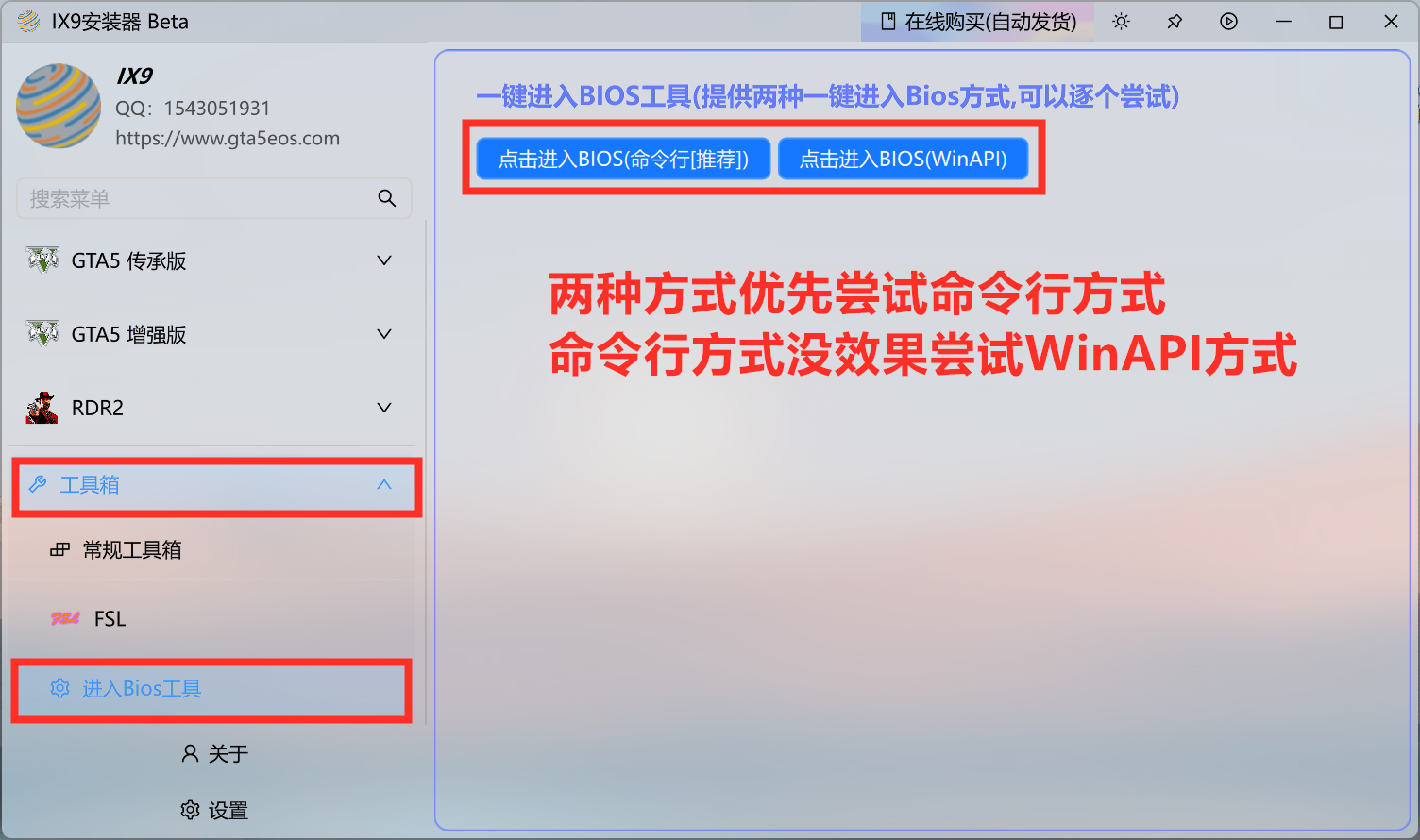
【部分系统可能使用没效果,只能手动进入】
4.禁用安全启动
进入BIOS之后先按照提示进入高级模式,然后找搜索按钮/图标,搜索
Secure boot或安全启动等字眼
如果你搜了Secure boot没搜到,可以尝试简短搜索词,比如Secure或Sec
如果你搜了安全启动没搜到,可以尝试简短搜索词,比如安全或安
找到对应选项后将其设置为关闭,最后按F10保存并退出即可
你也可以去百度/B站搜索你电脑/主板品牌的关闭安全启动的教程,一般主流型号都是有教程的。可以跟着视频教程一步一步来
比如你的电脑/主板品牌是华硕,你就可以去B站搜:华硕关闭bios安全启动 或 华硕关闭Secure boot,会出来很多教程,多看几个尝试跟着做就好了
也可以尝试问问AI(chatgpt或deepseek什么的),如果实在不会可以联系客服帮你解决